

Site web
Obtenez rapidement de l'aide et partagez vos astuces avec nous sur notre forum, ou bien contactez nous par mail à cette adresse: support@edicy.com
Site web
- Comment puis-je gérer les paramètres de mon site?
- Comment puis-je changer le nom de mon site?
- Comment ajouter un favicon?
- Qu’est-ce qu’un favicon?
- Où puis-je consulter des statistiques sur les visiteurs de mon site?
- Les recherches sur mon site ne produisent aucun résultat. Que dois-je faire?
- Comment puis-je faire apparaître mon site dans les résultats des moteurs de recherche?
- Comment puis-je vérifier mon site dans Google Webmaster Tools?
- Comment puis-je ajouter un code Google Analytics sur mon site?
- Où puis-je trouver le "sitemap.xml" de mon site?
Comment puis-je gérer les paramètres de mon site?
Pour accéder aux paramètres de votre site, cliquez sur "Paramètres". Vous pouvez ensuite choisir différent menu comme "SEO", "Compte", "Profiles", ou "Architecture". Vous pouvez aussi consulter les statistiques de votre site en cliquant sur "Rapports", ou en décortiquant les résultats de vos formulaires.
Comment puis-je changer le nom de mon site?
Lors de votre premier passage sur Edicy (une fois enregistré), vous voyez apparaître un modèle de page en haut duquel figurent les mots "Mon nouveau site". Double-cliquez dessus pour modifier à votre guise cette zone de texte, et par conséquent, le nom de votre site.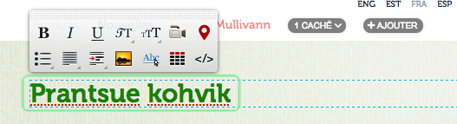
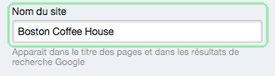
Vous pouvez aussi aller dans "Paramètres" → "SEO" et cliquer sur la zone "Nom du site". N'oubliez pas de cliquer sur "Appliquer" pour valider vos modifications.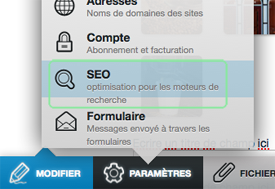
Comment ajouter un favicon?
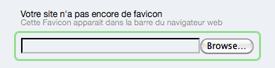
Allez dans "Paramètres" → "SEO" et vous verrez écrit: "Votre site n’a pas encore de Favicon " sur votre droite. Cliquez sur "Parcourir" pour trouver un favicon sur votre ordinateur. Lorsque vous l’aurez téléchargé, n’oubliez pas de cliquer sur "Appliquer".
Qu’est-ce qu’un favicon?
Un favicon est une petite image (typiquement un logo de société) qui s’affiche dans la barre d’adresse de votre navigateur web.
Où puis-je consulter des statistiques sur les visiteurs de mon site?
Edicy est intégré à un module de statistiques qui dévoile quelques informations sur les visiteurs de votre site. Allez dans "Rapports" pour voir le nombre de visiteurs, les pages qu’ils ont consultés et repérer l’endroit d’où ils viennent sur une carte.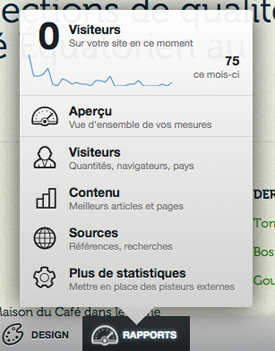
Nous vous recommandons également d'utiliser Google Analytics, qui est un service gratuit fournissant une analyse plus détaillée et des statistiques précises. Edicy comporte un mécanisme permettant d’intégrer votre site à Google Analytics. Rendez vous ici pour en savoir.
Les recherches sur mon site ne produisent aucun résultat. Que dois-je faire?
Les recherches internes via l’outil d’Edicy utilisent Google Site Search pour fournir des résultats. Du coup, cela ne peut fonctionner que si Google connait votre site. Lisez la suite pour savoir comment faire apparaître votre site sur Google.
Comment puis-je faire apparaître mon site dans les résultats des moteurs de recherche?
Quand vous créez un nouveau site web, il est impossible quelqu'un le remarque tout de suite, pas même un moteur de recherche comme Google. Si vous vous sentez prêt à être répertorié, le plus simple est d'avoir recours aux services de soumission d’adresse Google Add URL et Bing URL. Nous vous recommandons surtout d'utiliser Google Webmaster Tools, un service gratuit qui vous donne un meilleur contrôle sur la façon dont les moteurs de recherche voient votre site. Voici comment faire: Connectez-vous sur Google Webmaster Tools — https://www.google.com/webmasters/tools/ (Vous devez avoir un compte Google).
Ajoutez l'adresse de votre site (www.monentreprise.com) dans votre compte. Lorsque l'adresse est ajoutée, Google vous demande confirmation pour vérifier que vous êtes réellement le propriétaire du site. Vous devez choisir "fichier HTML" comme méthode de vérification, ce qui vous donne un code du genre : "googlef52f1d814b8972e9.html". Vous devez maintenant ajouter le code de vérification dans les propriétés du site.
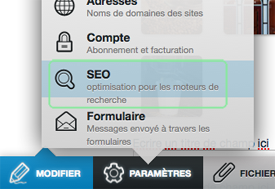
Allez sur "Paramètres" → "SEO".
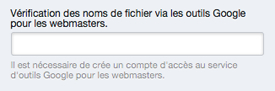
Entrez le code de vérification dans la zone "Nom du fichier de vérification Google Webmaser Tools", et cliquez sur "Appliquer". Pour finir, cliquez sur "Vérifier" dans votre compte Google Webmaser Tools
NB! Assurez-vous de saisir correctement votre adresse dans votre compte Google Webmaster Tools. Si vous voulez faire la promotion de votre site et paraitre crédible, ajoutez une adresse comme "monentreprise.com" et non "monentreprise.edicypages.com ".
Pour en savoir plus à ce sujet, consultez notre blog à l’entrée: comment faire apparaître votre site Web sur Google.
Une fois votre site indexé, vous avez fait la moitié du travail. Pour placer votre site en tête des résultats de recherche, il va falloir lui faire de la pub — obtenir des liens vers lui depuis de sites connus et de qualités. Vous pouvez également utiliser Google Analytics, un autre service gratuit, pour obtenir des informations détaillées sur vos visiteurs: d’où ils viennent, comment ils ont accédé à votre site, et ce qu'ils y font. Découvrez plus bas comment ajouter le code Google Analytics dans votre site Edicy.
Comment puis-je vérifier mon site dans Google Webmaster Tools?
Nous avons décrit le processus en détail ici.
Comment puis-je ajouter un code Google Analytics sur mon site?
Connectez-vous sur Google Analytics https://www.google.com/analytics/ (vous devez avoir un compte Google). Cliquez sur “Ajouter un nouveau compte” et inscrivez-vous. Cela vous permettra d'obtenir un code qui ressemble à ceci:
<script type="text/javascript">
var gaJsHost = (("https:" == document.location.protocol) ? "https://ssl." : "http://www.");
document.write(unescape("%3Cscript src='" + gaJsHost + "google-analytics.com/ga.js' type='text/javascript'%3E%3C/script%3E"));
</script>
<script type="text/javascript">
try {
var pageTracker = _gat._getTracker("xxxx");
pageTracker._trackPageview();
} catch(err) {}</script>
Copiez ce code et rendez-vous sur votre page Edicy. Allez dans "Rapports" → "Plus de statistiques" et cliquez sur "Google Analytics". Copiez collez votre code et appuyez sur "Sauvegarder".
Assurez-vous d'avoir correctement saisi votre adresse dans votre compte Google Analytics. Si vous avez un nom de domaine, entrez l'adresse "monentreprise.com" et non pas "monentreprise.edicypages.com ". 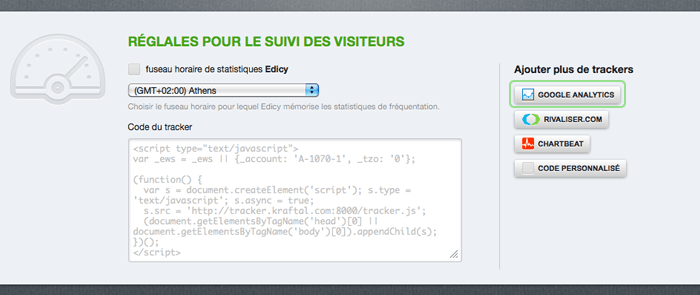
Après avoir ajouté le code Google Analytics dans votre site, il peut s'écouler jusqu'à deux jours avant que vous ne puissiez voir les résultats dans votre compte Analytics.
Où puis-je trouver le "sitemap.xml" de mon site?
Le plan du site aide le moteur de recherche à mieux indexer votre site. Edicy le génère automatiquement pour vous. Ajouter "sitemap.xml" à la fin de l'url de votre site et vous obtiendrez l'adresse du plan (par exemple myname.edicypages.com/sitemap.xml).