

Adres
Krijg snel hulp of deel tips op ons support forum, of neem contact op met ons per email: support@edicy.com
Adres
- Hoe verander ik het adres van mijn site?
- Ik heb mijn persoonlijke adres toegevoegd, maar de standaard edicypages.com verschijnt nog steeds.
- Mijn persoonlijke adres zonder “www” opent mijn Edicy site, maar met “www” opent hij niet, wat is er mis?
- Uw webadres omleiden naar Edicy.
Hoe verander ik het adres van mijn site?
Ga naar “instellingen” - “Adressen” en klik op de opties om een adres toe tevoegen, te verwijderen of te veranderen. 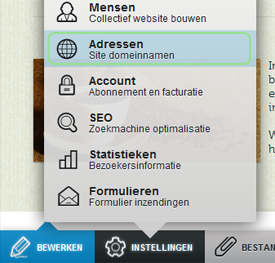

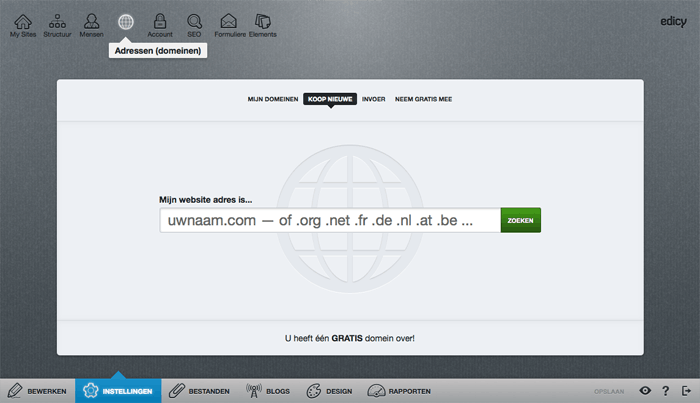
Als u een nieuw adres wilt toevoegen dan kunt u kiezen uit drie opties:
- “zoek een nieuw domein” - koop een nieuw persoonlijk adres zoals mijnbedrijf.com of mijnbedrijf.net, u heeft hier wel Edicy Standard / Plus voor nodig.
- “ Importeer een bestaand adres” - Hiermee kunt u een bestaand adres dat u bezit importeren, ook hier is Edicy Standard / Plus voor nodig.
- “maak een gratis adres” - kies deze optie als u een gratis “mijnnaam.edicypages.com” adres wilt toevoegen.
Ik heb mijn persoonlijke adres toegevoegd, maar de standaard edicypages.com verschijnt nog steeds.
Uw standaard edicypages.com blijft bestaan naast uw persoonlijke adres (het maakt niet uit of het een persoonlijke edicypages.com is of een domein gebonden aan uw Edicy Standard / Plus account). U kunt uw site vinden op het nieuwe adres zodra u het adres invult in de adresbalk van uw browser.
Mijn persoonlijke adres zonder “www” opent mijn Edicy site, maar met “www” opent hij niet, wat is er mis?
Dit betekend dat uw standaard domein adres (bv mijnbedrijf.com) correct is doorgeschakeld maar dat het subdomein (www.mijnbedrijf.com) dat nog niet is. Om dit op te lossen moet u nog een verandering aanbrengen in uw domein naam servers.
Als de vermelding “www” bestaat in uw server dan moet u verifiëren dat deze vermelding een CNAME type is, en dat de waarde gelijk is aan uw domeinnaam (bv mijnbedrijf.com) Als dit niet is ingesteld, stel het dan in (Als het vermeldingstype achter “www” een A-vermelding is dan moet u het verwijderen en opnieuw toevoegen als een CNAME-vermelding).
Als de vermelding “www”niet bestaat in uw server dan moet u een nieuw subdomein vermelden met de naam “www”, stel het vermeldingstype in als CNAME en de waarde als uw domeinnaam (bv mijnbedrijf.com).
Uw webadres omleiden naar Edicy
Als u zich heft geregistreerd voor Edicy Standard / Plus dan kunt u uw persoonlijke webadres (bv mijnbedrijf.com, mijnbedrijf.co.uk) omleiden naar Edicy. Dit proces kan verschillen en hangt af van welke provider u het adres van heeft gekocht. Hieronder staan algemene instructies hoe u uw webadres kunt omleiden, samen met instructies voor een aantal grotere internet adres providers.
Controleer of u het adres heeft ingevuld in het adresgedeelte op uw edicy site voordat u gaat omleiden. Als u moeilijkheden ondervind tijdens dit proces neemt u dan contact op met support@edicy.com
NB deze gids neemt aan dat uw domein naam server (DNS) op de server blijft van wie u het adres gekocht heeft.
Als u uw naam server naar Edicy wilt verplaatsen neemt u dan contact op met support@edicy.com
Algemene instructies
- Log in op het administratieve gedeelte van de site waar u uw webadres heeft aangeschaft.
- Lokaliseer de optie voor “IP forwarding” of “Modyfying an A-Record”(Deze zijn meestal te vinden onder het kopje “Advanced DNS management”).
- Selecteer deze optie en voer Edicy’s IP adres in; 85.222.234.11.
- Log vervolgens in op uw Edicy site
- Controleer of u uw domein correct heeft ingevpoerd op Edicy bij “Site”→ “adressen”, hier kunt u kiezen uit de opties “voeg toe”of “bewerk” om uw domein aan te passen.
GoDaddy en WildWestDomains
- Log in op uw GoDaddy of WildWestDomains account.
- In “main menu” klik op “Domains”en klik dan op “My domain names”.
- Klik op het web adres dat u aan het configureren bent.
- Klik op "Total DNS Control and MX Records".
- Verander dan de volgende vermeldingen:
- Voor de eerste A-vermelding (Host), stelt u de “@”waarde in zodat deze wijst naar het IP adres “85.222.234.11”.
- Verander de CNAME (Alias) verwijzing met de waarde “www”die wijst naar “clients.edicy.net”. Als deze verwijzing niet bestaat, maak hem dan aan.
Enom
- Log in bij uw Enom account.
- Klik op het web adres dat u wilt veranderen.
- Selecteer de “Dynamic DNS” link.
- Vul de volgende informatie in:
- Host name: "@"
- Address: "85.222.234.11"
- Record Type: "A (Address)"
- Klik op “Save Settings” om de veranderingen op te slaan.
Let op: Het kan tot 48 uur duren voor deze veranderingen effect hebben, maar als u geluk heeft kan het binnen een paar uur veranderd zijn.
Register.com
- Log in bij uw Register.com account.
- Klik op “Manage Your Account”.
- Klik op de domeinnaam die u wilt doorverwijzen naar Edicy.
- Op de volgende pagina, blader direct naar beneden. Onder: “Advanced Technical Settings”, klik op “Edit IP Address Records”.
- Wijzig vervolgens het A record. U wilt het A record wijzigen voor "*" en "@" ("@" kan blanco zijn). Zet beide velden op "85.222.234.11".
- Klik op "Continue".
- U wordt gevraagd om de wijzigingen te bevestigen, het moet er zo uitzien:
- * verwijst naar 85.222.234.11
- @ verwijst naar 85.222.234.11
- Klik nogmaals op “Continue” en uw wijzigingen zijn definitief.
Let op: Het kan tot 48 uur duren voor deze veranderingen effect hebben, maar als u geluk heeft kan het binnen een paar uur veranderd zijn.