

Inhoud
Krijg snel hulp of deel tips op ons support forum, of neem contact op met ons per email: support@edicy.com
Inhoud
- Ik heb de inhoud van mijn pagina’s aangepast, maar de veranderingen zijn niet zichtbaar voor bezoekers.
- Hoe voeg ik een afbeelding toe aan een pagina?
- Ik heb een aantal afbeeldingen naar mijn site geüpload, maar als ik ze bekijk dan duurt het eeuwen voordat ze geladen zijn!
- Hoe voeg ik een link aan mijn geüploade bestanden toe?
- Hoe verander ik de kleur van mijn tekst?
- Hoe kan ik een zoekvak aan mijn site toevoegen?
- Ik heb een zoekvak ingeschakeld vie mijn instellingen, maar deze verschijnt niet op mijn site!
- Bestaat er een tool waarmee ik tabellen aan mijn tekst kan toevoegen en bewerken?
- Hoe voeg ik een Youtube video toe aan mijn site?
- Hoe maak ik veranderingen op mijn pagina ongedaan?
- Wat is het inhoudsblok?
- Hoe voeg ik een enquête, galerij/tekstvak toe?
- Hoe verwijder ik een enquête, galerij of tekstvak?
- Hoe verander ik de volgorde van de inhoudsblokken?
- Wat doen enquêtes?
- Hoe verwijder of voeg ik velden toe aan de enquete?
- Hoe verander ik de bestaande enquete velden?
- Hoe kan ik toegang krijgen tot de ingevulde enquetes?
- Hoe voeg ik een link aan mijn pagina toe?
- Hoe bewerk of verwijder ik een bestaande link ?
- Hoe zorg ik ervoor dat de link opent in een nieuw venster?
- Hoe maak ik een link naar een afbeelding?
- Is er een map die al mijn afbeeldingen en bestanden bevat?
- Hoe plaats ik mijn afbeelding zo dat de tekst eromheen buigt?
- Hoe herschaal ik mijn afbeeldingen?
- Hoe kan ik afbeeldingen afsnijden?
- Na het herschalen of afsnijden van mijn afbeelding verandert mijn afbeelding ook op andere pagina’s.
- Ik heb een aantal afbeeldingen op mijn site geupload die er goed uitzien met Firefox, maar ze verdwijnen als ik de site met Internet Explorer bekijk (er verschijnt een rood kruis).
- Welk format afbeelding kan ik gebruiken voor mijn site?
- Hoe voeg ik afbeeldingen aan mijn galerij toe?
- Hoe verwijder ik afbeeldingen van mijn galerij?
- Kan ik dezelfde galerij aan meerdere pagina’s toevoegen?
- Ik heb heel veel bestanden in mijn bestanden map, bestaat er een manier om hier door heen te zoeken?
- Ik heb inhoud aan mijn site toegevoegd, maar nu verschijnt dit op elke pagina!
- Hoe voeg ik externe widgets die Javascript gebruiken (Google Adsense, Twitter etc.) toe aan mijn site?
Ik heb de inhoud van mijn pagina’s aangepast, maar de veranderingen zijn niet zichtbaar voor bezoekers.
Dit betekend dat u het uitgeven van nieuwe data heeft uitgezet voor uw site. Om het aan te zetten gaat u naar “Instellingen” > “Pagina” en vink het vakje “Publiceer automatisch” aan.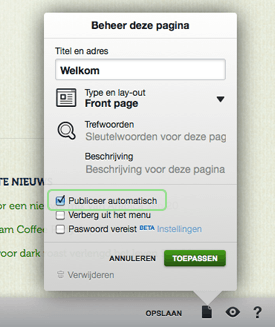
Hoe voeg ik een afbeelding toe aan een pagina?
Als u een pagina aan het bewerken bent kunt u op het “Voeg een afbeelding toe” icoon drukken in de toolbox voor tekstbewerking (kleine toolbox met iconen voor Vet, Cursief of onderstreping). De toolbar voor afbeeldingen verschijnt dan aan de onderzijde van de pagina. U kunt kiezen uit afbeeldingen die u al eerder heeft geüpload, of u kunt klikken op “voeg toe” om een nieuwe afbeelding te uploaden. Ga terug naar het pagina thema en klik waar u het plaatje wilt hebben. Nu kunt u het plaatje verslepen van de toolbar voor afbeeldingen.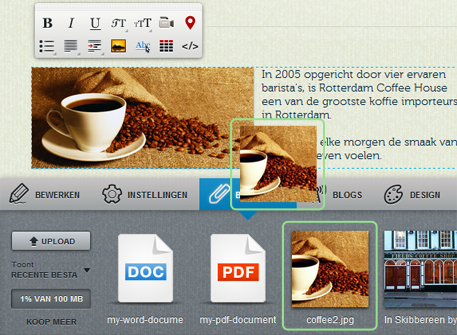
Ik heb een aantal afbeeldingen naar mijn site geüpload, maar als ik ze bekijk dan duurt het eeuwen voordat ze geladen zijn!
Als u op een plaatje klikt verschijnt er een toolbar voor afbeeldingen naast de toolbar voor tekst. Gebruik de autofit tool om het plaatje af te stellen op de beschikbare ruimte, of gebruik tools om het plaatje te herschalen en zo kleiner te maken.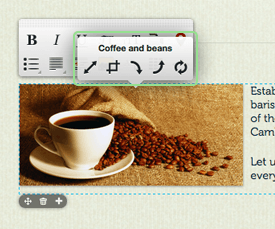
Hoe voeg ik een link aan mijn geüploade bestanden toe?
Om een link toe te voegen aan een geüpload bestand moet u eerst de tekst typen die u in een link wilt veranderen, klik dan op “Voeg een link toe” in de toolbar voor tekstbewerking op de tool te openen waarmee u links kunt bewerken. Als u de bestandsnaam invoert krijgt u automatisch een lijst te zien met links naar geuploade bestanden. Klik op een van deze om de link toe te voegen aan de geselecteerde text. U kunt ook naar bestanden linken door ze te verslepen als bestand van de bestandenbalk naar het tekstgebied (Dit werkt niet voor afbeeldingen).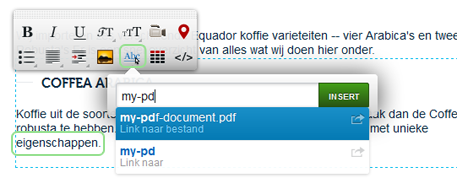
U kunt ook een bestand slepen vanuit de "Bestanden" balk naar het tekstvlak. (Dit werkt niet voor afbeeldingen).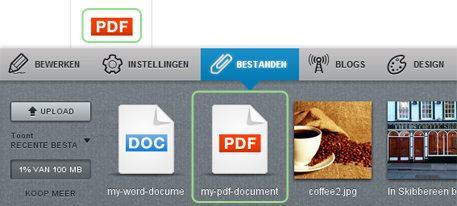
Hoe verander ik de kleur van mijn tekst?
Onze designers hebben de meest geschikte kleuren uitgekozen voor de ontworpen thema’s, maar voor een meer persoonlijke pagina kunt u het design naar wens aanpassen, of de kleur direct veranderen in de HTML code.
Hoe kan ik een zoekvak aan mijn site toevoegen?
Ga naar “instellingen” - “SEO” en schakel “Toon zoekvak op mijn site” in.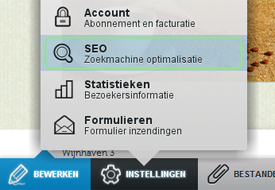
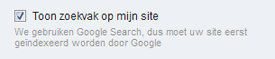
Ik heb een zoekvak ingeschakeld via mijn instellingen, maar deze verschijnt niet op mijn site!
Zoekvakken verschijnen alleen op Edicy designs. Op aangepaste designs kunt u geen zoekvak vinden. Als u een Edicy design heeft klikt u dan op het “Design” icoon aan de onderzijde van uw pagina en kies uw design opnieuw om uw pagina te herstarten.
Bestaat er een tool waarmee ik tabellen aan mijn tekst kan toevoegen en bewerken?
Ja, Edicy heeft een tool voor tabellen, u krijgt hier toegang voor door op het “Tabel Tool” knopje te drukken in de tekstbewerking toolbar. U kant dan de grootte van de tabel instellen die u wilt toevoegen. Later kunt u de tbel nog aanpassen door rijen en kolommen toe te voegen en data correct in te voeren.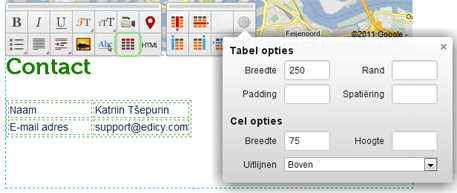
Hoe voeg ik een Youtube video toe aan mijn site?
Klik op het “Voeg een video toe” icoon in de tekstbewerking toolbar op de pagina die aan het aanpassen bent. Plak de web link van de video, of embed de code van uw Youtube video in het pop-up scherm en klik op "invoegen”. U kunt ook video’s van Vimeo, Dailymotion en Metacafe embedden. 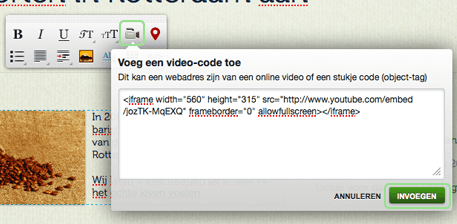
Hoe maak ik veranderingen op mijn pagina ongedaan?
Dit is een toekomstige functie, wij houden u op de hoogte.
Wat is het inhoudsblok?
Het inhoudsblok is het gebied waar u een tekstveld, een enquête of een galerij kunt maken. Er kunnen meerdere inhoudsblokken in een hoofdgebied aanwezig zijn.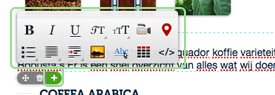
Hoe voeg ik een enquête, galerij/tekstvak toe?
Als u met uw cursor boven het gebied zweeft direct onder het huidige inhoudsblok, dan verschijnt er een menu waar u kunt kiezen om een tekst, een galerij of een enquête toe te voegen. 
Hoe verwijder ik een enquête, galerij of tekstvak?
Als u met uw cursor rond de linkerbovenhoek zweeft van het inhoudsblok, dan verschijnen er 2 iconen: een prullenbak en een vierwegpijl. Klik op de prullenbak om het inhoudsblok te verwijderen. 
Hoe verander ik de volgorde van de inhoudsblokken?
Als u met uw muis rond de linkerbovenhoek zweeft ziet u twee iconen verschijnen, een prullenbak en een vierwegpijl. Klik op de vierwegspijl om het inhoudsblok te verplaatsen. Denk eraan dat u alleen de volgorde kunt veranderen waarin de blokken worden weergegeven, niet hun positie op de pagina.
Wat doen enquêtes?
Enquêtes kunnen ingevuld worden door uw bezoekers, zodat u feedback kunt ontvangen over uw site.
Hoe verwijder of voeg ik velden toe aan de enquete?
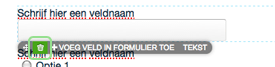
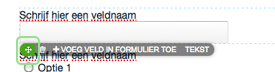
Om een nieuw veld toe te voegen, klikt u op een formulier waar u veld aan wilt toevoegen. U kiest het type veld dat u wilt toevoegen op een formulier paneel, dat wordt geopend naast de werkbalk van de tekst editor. Als u een veld wilt verwijderen beweegt u de muisaanwijzer boven de linkerbovenhoek van het formulierveld. U ziet pictogrammen verschijnen, waarmee u de volgorde van de velden kunt wijzigen (door te klikken op de vier-weg pijl) of velden die u niet meer nodig bent kunt verwijderen (door te klikken op het kleine prullenbak pictogram).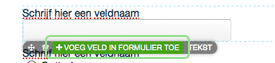
Hoe verander ik de bestaande enquete velden?
Klik op het bestaande veld, dit opent een extra paneel waarmee u alle opties met betrekking tot dat veld kunt aanpassen.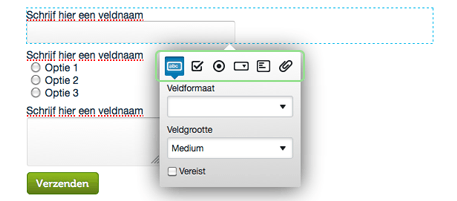
Hoe kan ik toegang krijgen tot de ingevulde enquetes?
U kunt de enquetes bekijken via “Instellingen” - “Enquetes”. Ook kunt u er voor kiezen om ze naar uw email door te sturen door uw mailadres in te vullen in “Enquete instellingen”. 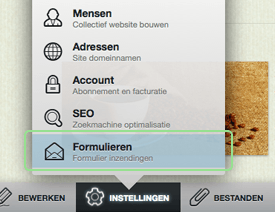
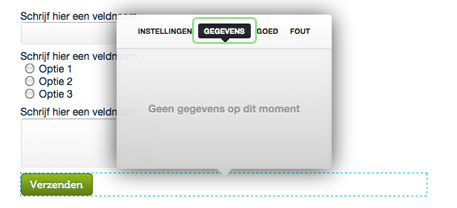
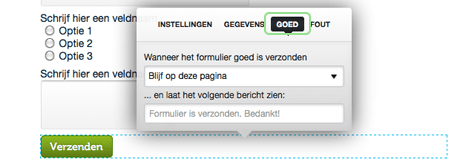
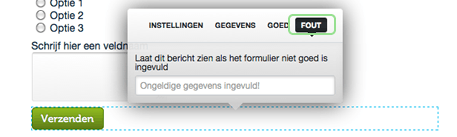
U kunt ook geposte enquetes zien als u op het enquete gebied klikt en op “instellingen” drukt in het pop-up scherm. Klik op “gegevens” om ze allemaal te bekijken. Klik op "goed" of "fout" om verdere instructies te geven aan de mensen die de enquetes op uw pagina invullen.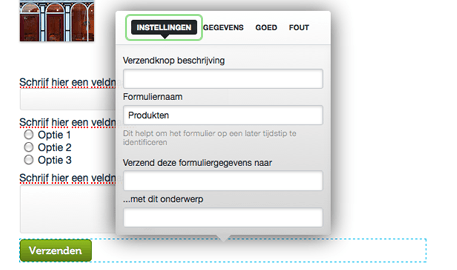
Hoe voeg ik een link aan mijn pagina toe?
Selecteer de tekst die u in een link wilt veranderen en klik op de “Voeg een link toe” knop (De abc knop). Als er een venster verschijnt, typ dan het adres van de gewenste site, emailadres, naam van de subpagina of geupload bestand in en klik op de rechter link in de suggestie lijst om het toe te passen. U kunt dit proces ongedaan maken door op “sluiten” te drukken.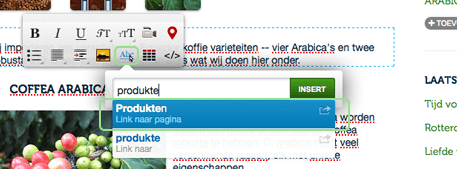
Hoe bewerk of verwijder ik een bestaande link?
Klik op de bestaande link om een bubbel met opties te laten verschijnen, klik op “bewerken” of “verwijderen”.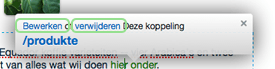
Hoe zorg ik ervoor dat de link opent in een nieuw venster?
In de link tool kunt u een groene pijl zien naast elke suggestie. Als u op dit icoon klikt dan opent de link in een nieuw venster, u kunt ook op de naam klikken om de link in hetzelfde venster te laten verschijnen.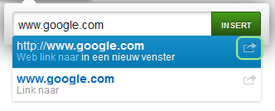
Hoe maak ik een link naar een afbeelding?
Klik op de afbeelding en klik vervolgens op de “voeg een link toe” tool (het abc icoon). Nu kunt u de bestemming van de link invullen.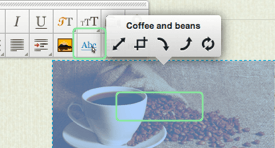
Is er een map die al mijn afbeeldingen en bestanden bevat?
U kunt all uw geuploade afbeeldingen bekijken door “/photos” aan uw site URL toe te voegen; mijnsite.edicypages.com/photos en u kunt al uw bestanden door “/files” toe te voegen mijnsite.edicypages.com/files. Bedenk wel dat alle bestanden die u upload naar Edicy publiekelijk beschikbaar zijn.
Hoe plaats ik mijn afbeelding zo dat de tekst eromheen buigt?
Dit gebeurd niet automatisch wanneer u een afbeelding versleept in een tekstgebied, dus u moet het plaatje links of rechts neerzetten. Klik op het plaatje en kies de “Lijn uit” tool uit de toolbar voor tekstbewerking, selecteer dan de positie van de afbeelding (rechts of links). 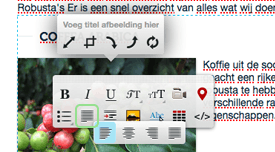
Een afbeelding centreren is anders omdat de HTML standaard dit niet ondersteund. U moet hiervoor tekst van te voren en na het plaatje selecteren voordat u de “Centreer” tool kunt gebruiken.
Hoe herschaal ik mijn afbeeldingen?
Nadat u een afbeelding in een tekstgebied gesleept heeft kunt u deze aanpassen (herschalen, roteren of het origineel herstellen) klik op de afbeelding om de toolbar voor afbeeldingen te openen (deze verschijnt naast de toolbar voor tekstbewerking), kies dan de tool “vergroten/verkleinen” om de afbeelding te herschalen door de hoeken te verslepen. Klik op “pas toe” om de nieuwe grootte op te slaan, of op het pijltjesicoon om te herschaling te annuleren. 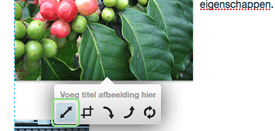
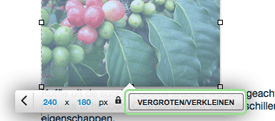
NB deze tool werkt met de originele afbeelding, het past zijn grootte en/of dimensies aan. Dit betekend dat als dezelfde afbeelding ook elders gebruikt wordt, dat de afbeelding ook op die locatie wordt aangepast.
Hoe kan ik afbeeldingen afsnijden?
Als u een afbeelding heeft toegevoegd aan een tekstgebied kunt u deze manipuleren (herschalen, afsnijden, roteren of het origineel herstellen). Klik op de afbeelding op de toolbox voor afbeeldingen te openen en selecteer de “Snij afbeelding af” tool om te beginnen met afsnijden. Dit zorgt ervoor dat u een gebied kunt selecteren dat u wilt afsnijden door het te verslepen zodat u de hoeken kunt zien. Kies “bijsnijden” om het geselecteerde gebied af te snijden, of op het pijlicoon om te annuleren. 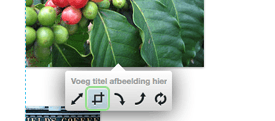
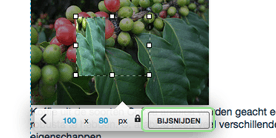
NB deze tool werkt met de originele afbeelding, het past zijn grootte en/of dimensies aan. Dit betekend dat als dezelfde afbeelding ook elders gebruikt wordt, dat de afbeelding ook op die locatie wordt aangepast.
Na het herschalen of afsnijden van mijn afbeelding verandert mijn afbeelding ook op andere pagina’s.
De tool waarmee afbeeldingen bewerkt worden werkt met de originele afbeelding, waardoor de grootte en dimensies van het bestand optimaal zijn om gedownload te worden door uw bezoekers. Als hetzelfde bestand ergens anders op uw site vertoont word (Ander tekstgebied of in een galerij) dan wordt deze ook aangepast. Als u hetzelfde bestand in verschillende groottes wilt gebruiken op uw site dan moet u meerdere kopieën uploaden.
Als u per ongeluk de afbeelding hebt herschaald of afgesneden, dan kunt u altijd het originele bestand herstellen door op het tekstvak te klikken en op “herstel afbeelding naar origineel” te selecteren in de afbeelding toolbox.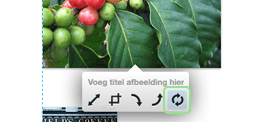
Ik heb een aantal afbeeldingen op mijn site geupload die er goed uitzien met Firefox, maar ze verdwijnen als ik de site met Internet Explorer bekijk (er verschijnt een rood kruis).
Het probleem is dat Internet Explorer (IE) alleen het RGB kleurmodel ondersteund en de afbeeldingen die niet getoond worden door IE zijn waarschijnlijk in CMYK gemaakt. De oplossing is om deze afbeeldingen om te zetten naar RGB, dit kan met photoshop of andere afbeeldingbewerking software. Klik op “afbeelding” > “Mode” > “RGB Color”. Vergeet niet om de afbeelding op te slaan en opnieuw te uploaden op uw Edicy account.
Welk format afbeelding kan ik gebruiken voor mijn site?
Het is veilig om afbeeldingen te gebruiken met JPG, PNG en GIF formats omdat deze door alle browsers ondersteund worden. Voorkom het gebruik van BMP en TIFF omdat dezelfde plaatjes in deze formats veel groter worden dan de JPG’s, PNG’s en GIF’s.
Hoe voeg ik afbeeldingen aan mijn galerij toe?
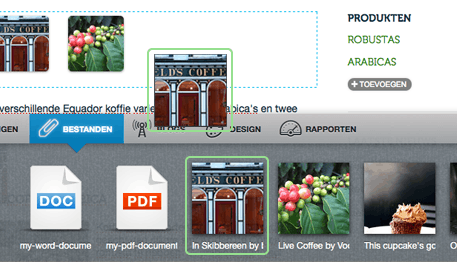
Als u een galerij gebied gemaakt heeft (leer hier hoe), klik dan op deze galerij op het punt waar staat “Deze galerij is leeg”. Edicy opent vervolgens uw map “Bestanden”. Nu kunt u afbeeldingen verslepen naar uw galerij.
Hoe verwijder ik afbeeldingen van mijn galerij?
Zweef met uw muis over de afbeelding die u wilt verwijderen en u ziet een prullenbak icoon verschijnen. Klik op dit icoon en bevestig uw beslissing.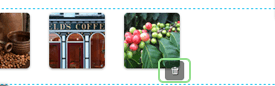
Kan ik dezelfde galerij aan meerdere pagina’s toevoegen?
U kunt de bestaande galerij niet kopieren en plakken, maar u kunt gebruik maken van de optie om bestanden te filteren, dit maakt het makkelijk voor u om eenzelfde galerij te maken met dezelfde inhoud. Open de “bestanden” balk aan de onderkant van uw pagina, vervolgens krijgt u onder de “voeg toe” knop een mogelijkheid te zien om uw bestanden te filteren. Selecteer de naam van uw bestaande galerij en stel deze in als filter en verplaats alle afbeeldingen naar uw nieuwe galerij.
Ik heb heel veel bestanden in mijn bestanden map, bestaat er een manier om hier door heen te zoeken?
Wij hebben op dit moment nog geen functie om deze bestanden te sorteren of om naar bepaalde bestanden te zoeken, maar er bestaat wel een optie om uw files te filtreren op upload datum en bij media collectie (Elke galerij is een aparte media collectie). Open de “Bestanden” balk aan de onderkant van uw pagina, vervolgens krijgt u onder de “voeg toe” knop een mogelijkheid te zien om uw bestanden te filteren. Selecteer het filter dat u wilt. 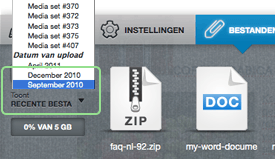
Ik heb inhoud aan mijn site toegevoegd, maar nu verschijnt dit op elke pagina!
Dit betekend dat u uw inhoud heeft toegevoegd aan een van de twee cross-site elementen, de naam van de site, of de footer van de site. Edicy laat deze twee onderdelen verschijnen op elke pagina zodat u niet overal uw bedrijfsnaam en contact details keer op keer hoeft in te vullen. Om dit op te lossen dient u de tekst te kopieren naar een regulier gebied, leer hier hoe u een nieuw tekstgebied kunt maken.
Hoe voeg ik externe widgets die Javascript gebruiken (Google Adsense, Twitter etc.) toe aan mijn site?
De veiligste manier is om uw design aan te passen en de code van de widget direct in uw nieuwe design te verwerken. Dit voorkomt problemen waarbij de code die door het widget script gemaakt wordt opgeslagen wordt in het zichtbare tekstgebied. Sommige widgets die gebruik maken van javascript zorgen niet voor dit probleem en kunnen in een tekstvak worden toegevoegd via het “Voeg een video/embedded code toe” icoon in de toolbox voor tekstbewerking. Wij werken hier aan en hopen erop dat dit binnenkort voor alle Widgets werkt.