

Contenido
Obtenga ayuda o comparta tips en nuestros foros de soporte o contáctenos vía e-mail: support@edicy.com
Contenido
- He cambiado el contenido de mi página pero los cambios no son visibles para los visitantes!
- ¿Cómo agrego una imagen a la página?
- He cargado algunas imágenes a mi sitio, pero cuando la estoy viendo, se demora demasiado en cargar.
- ¿Cómo agrego un enlace a los archivos que he cargado (fotos o documentos)?
- ¿Cómo cambio el color de la letra?
- ¿Cómo añado una casilla de búsqueda a mi sitio?
- He habilitado la casilla de búsqueda desde mi configuración, pero no aparece en mi sitio!
- ¿Existe una herramienta para añadir tablas a mi texto y editarlas?
- ¿Cómo añado un video de YouTube a mi sitio?
- ¿Cómo deshago cambios en mi página?
- ¿Qué es el bloque de contenido?
- ¿Cómo añado un formulario, una galería o un área de texto?
- ¿Cómo elimino un formulario, una galería o un área de texto?
- ¿Cómo cambio el orden de los bloques de contenido?
- ¿Cuál es la función de los formularios exactamente ?
- ¿Cómo añado o elimino campos dentro de los formularios?
- ¿Cómo altero los campos que ya están dentro del formulario?
- ¿Cómo accedo a los formularios que los visitantes a mi sitio han llenado?
- ¿Cómo añado un enlace a mi página?
- ¿Cómo edito o elimino un enlace existente?
- ¿Cómo logro que un enlace abra en una nueva ventana?
- ¿Cómo creo imágenes con vínculos?
- ¿Existe una carpeta que contenga todas mis imágenes y archivos?
- ¿Cómo alineo una imagen para que el texto se ajuste a su alrededor?
- ¿Cómo ajusto el tamaño de mis imágenes?
- ¿Cómo recorto imágenes?
- Después de ajustar el tamaño o recortar imágenes, el tamaño de la misma imagen se ve alterado en otras páginas.
- Algunas de las imágenes que subí a mi sitio se ven bien en Firefox pero desaparecen en Internet Explorer (aparece una cruz roja en su lugar).
- ¿Qué formatos de imagen puedo usar para mi sitio?
- ¿Cómo añado imágenes a mi galería?
- ¿Cómo elimino imágenes de mi galería?
- ¿Puedo añadir el mismo conjunto de una galería a diferentes páginas?
- Tengo muchos archivos en mi sección de archivos. ¿existe una manera de navegarlos?
- Agregué contenido a mi sitio y ahora aparece en todas las páginas!
- ¿Cómo añado widgets externos que usan JavaScript (Google AdSense, Twitter, etc…) a mi sitio?
He cambiado el contenido de mi página pero los cambios no son visibles para los visitantes!
Esto significa que la opción de publicar está deshabilitada en su sitio. Para habilitarla, vaya a "configuración" → "página" y marque la casilla "publicar cambios automáticamente".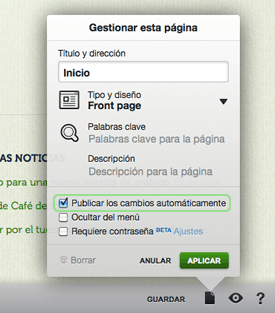
¿Cómo agrego una imagen a la página?
Cuando esté editando una página, haga click en el ícono "insertar imagen" en el editor de texto (la pequeña caja de herramientas con íconos en negrita, itálicas y punto). La barra de imagen aparecerá en la parte inferior de la página. Escoja de las imágenes que ya ha cargado o haga click en "agregar" para cargar una nueva imagen. Retroceda a la página de tema y haga click en el lugar donde quiere poner la imagen. Ahora puede arrastrar la imagen desde la barra de imagen.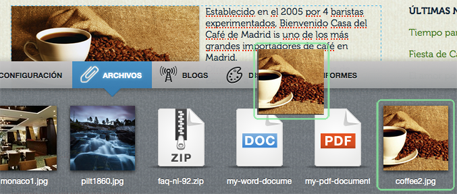
He cargado algunas imágenes a mi sitio, pero cuando la estoy viendo, se demora demasiado en cargar.
Cuando hace click sobre una imagen aparece una barra de herramientas de imagen al lado de la barra de texto. Use la herramienta de "autoajuste" para ajustar la imagen correctamente al tamaño disponible o utilice las herramientas de ajuste de tamaño para encoger la imagen.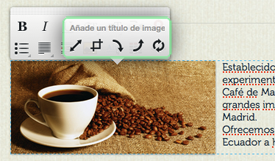
¿Cómo agrego un enlace a los archivos que he cargado (fotos o documentos)?
Para agregar un enlace a los archivos cargados, primero escriba el texto que desea convertir en enlace. Luego, haga click en "insertar enlace" en la barra del editor de texto para abrir la herramienta de enlace: al empezar a escribir, le será presentada una lista de enlaces para los archivos cargados. Haga click en ellos para aplicar el enlace al texto seleccionado. 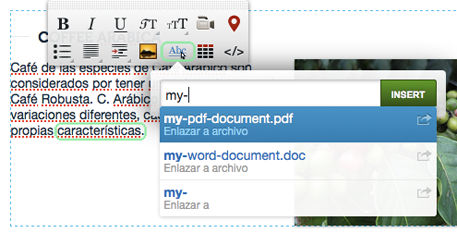
También puede crear enlaces con solo arrastrar el archivo desde la barra de "archivos" hasta el área de texto (pero esto no funciona con archivos de imagen).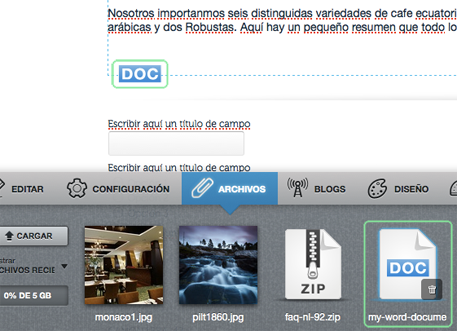
¿Cómo cambio el color de la letra?
Nuestros diseñadores han escogido los colores más adecuados para los diseños, pero para dar un toque más personal, usted puede cambiar el diseño o los archivos CSS y el color, directamente en el código HTML.
¿Cómo añado una casilla de búsqueda a mi sitio?
Vaya a "configuración" → "SEO" y habilite "mostrar casilla de búsqueda en mi sitio".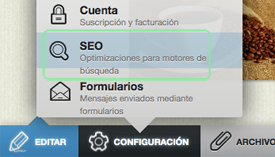

He habilitado la casilla de búsqueda desde mi configuración, pero no aparece en mi sitio!
Las casillas de búsqueda sólo son visibles en los diseños Edicy. En los diseños personalizados no se podrá ver la casilla de búsqueda. Si tiene un diseño Edicy, haga click en el ícono "diseño" en la parte inferior de la página y escoja su diseño nuevamente para reajustarlo.
¿Existe una herramienta para añadir tablas a mi texto y editarlas?
Si, Edicy tiene una herramienta para tablas a la cual puede acceder haciendo click en el botón "herramienta de tablas" dentro de la barra de herramientas del editor de texto. Puede entonces escoger el tamaño adecuado para la tabla que quiere añadir. Después podrá editar la tabla agregando líneas y columnas e ingresando la información directamente.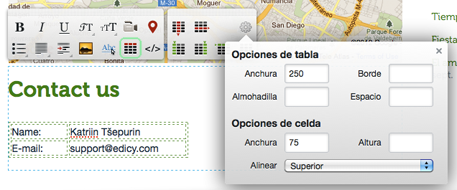
¿Cómo añado un video de YouTube a mi sitio?
Haga click en el ìcono "insertar video", en la caja de herramientas del editor de texto, dentro de la página que está editando. Después sólo debe pegar el enlace web del video o enclavar el código de su video de YouTube en la ventana que aparecerá, sólo haga click en "insertar". Tambien puede enclavar videos de Vimeo, Dailymotion y Metacafe.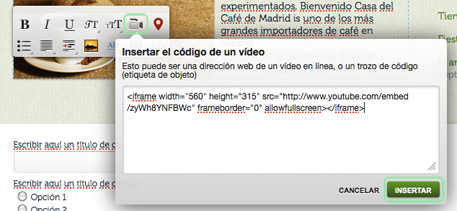
¿Cómo deshago cambios en mi página?
Esta función llegará muy pronto. Los mantendremos informados.
¿Qué es el bloque de contenido?
El bloque de contenido es el área en la cuál se puede crear un campo de texto, un formulario o una galería. Puede haber más de un bloque de contenido en un área principal.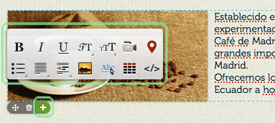
¿Cómo añado un formulario, una galería o un área de texto?
Si pasa el cursor sobre el área directamente inferior al área actual de contenido, aparece un menú. En él puede escoger si quiere insertar un texto, una galería o un formulario.
¿Cómo elimino un formulario, una galería o un área de texto?
Si pasa su ratón cerca a la esquina superior izquierda del bloque de contenido, verá dos íconos: una papelera y una flecha en cuatro direcciones. Haga click en la papelera para eliminar el bloque de contenido.
¿Cómo cambio el orden de los bloques de contenido?
Si pasa su ratón cerca a la esquina superior izquierda del bloque de contenido, verá dos íconos: una papelera y una flecha en cuatro direcciones para mover el bloque de contenido. Recuerde que sólo puede cambiar el orden en el que se despliegan los bloques, no su posición en la página.
¿Cuál es la función de los formularios exactamente?
Los visitantes pueden llenar formularios que le permiten a usted recibir información sobre su sitio.
¿Cómo añado o elimino campos dentro de los formularios?
Para añadir un nuevo campo, haga click en el formulario relevante y escoja el tipo de campo que quiere añadir del panel del formulario, abierto al lado de la barra de herramientas del editor de texto.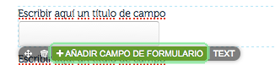
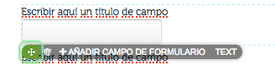
Para eliminar un campo, pase el cursor sobre la esquina superior izquierda. Aparecerán los íconos que le permiten cambiar el orden de los campos (al hacer click en la flecha en cuatro direcciones) y eliminar los campos innecesarios (al hacer click en la papelera).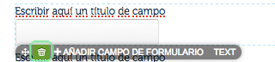
¿Cómo altero los campos que ya están dentro del formulario?
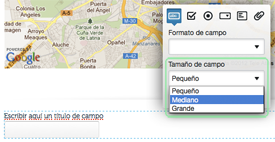
Sólo debe hacer click en el campo existente. esto abre un panel adicional donde puede cambiar cualquier opción asociada con ese campo. 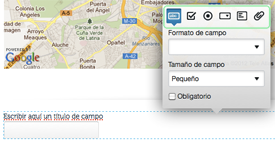
¿Cómo accedo a los formularios que los visitantes a mi sitio han llenado?
Puede ver los formularios en "configuración" → "formularios". O los puede recibir en su cuenta de correo electrónico ingresando su dirección en las "propiedades" del formulario.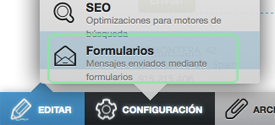
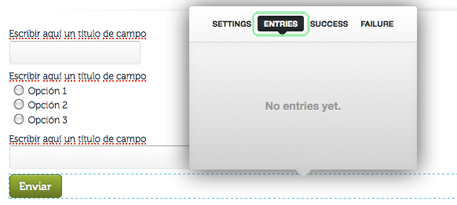
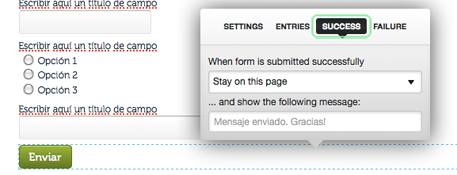
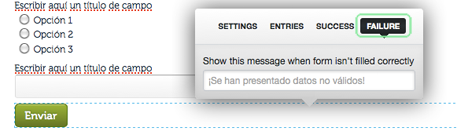
También puede ver las entradas publicadas al hacer click en el área de formulario y escoger "configuración" del menú que aparece. Haga click en "ver entradas" para mostrarlas todas. Haga click en "exitosa" o "fallida" para dar más instrucciones a los usuarios que llenan el formulario en su página.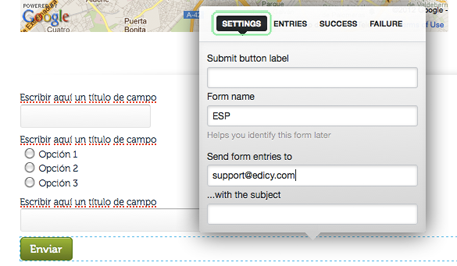
¿Cómo añado un enlace a mi página?
Escoja el texto que quiere convertir en un enlace y haga click en la herramienta "insertar enlace" (el ícono Abc). Cuando aparezca la casilla, escriba la dirección del sitio externo, el correo electrónico o el nombre de una sub página o archivo que haya cargado, haga click en el enlace de la lista de sugerencias a la derecha para aplicarlo. Puede cancelar este proceso haciendo click en "cerrar".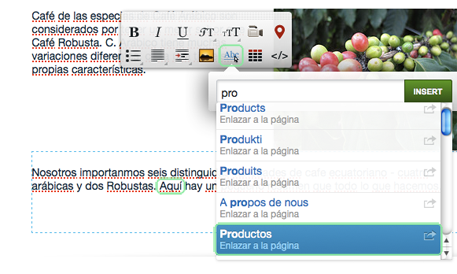
¿Cómo edito o elimino un enlace existente?
Haga click en el enlace para revelar una burbuja con las opciones "editar" y "eliminar". 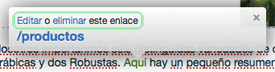
¿Cómo logro que un enlace abra en una nueva ventana?
En la herramienta de enlace verá una flecha verde al lado de cada sugerencia de enlace. Haga click en el ícono para que el enlace abra en una nueva ventana o haga click en el nombre del enlace (título) para que abra en la misma ventana.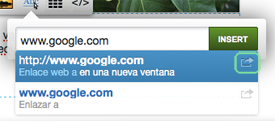
¿Cómo creo imágenes con vínculos?
Click en la imagen y luego click en la herramienta "Insertar un vínculo" (el ícono del clip). Ahora ya puede ingresar el vículo que desea.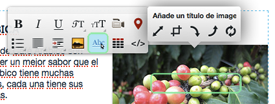
¿Cómo creo un enlace con una imagen?
Haga click en la imagen y luego en la herramienta "insertar enlace" (el ícono Abc). Ahora puede escribir el destino del enlace.
¿Existe una carpeta que contenga todas mis imágenes y archivos?
Puede ver todas las imágenes que ha cargado si añade "/fotos" al URL de su sitio, e.g misitio.edicypages.com/fotos. Puede ver todos sus archivos si añade "/archivos", e.g misitio.edicypages.com/archivos.
NOTA: Tome nota de que todos los archivos cargados a Edicy están disponibles para todo el mundo.
¿Cómo alineo una imagen para que el texto se ajuste a su alrededor?
Esto no sucede automáticamente cuando arrastra una imagen a un área de texto, así que debe alinear la imagen a la izquierda o a la derecha. Haga click en la imagen para elegir la herramienta "alinear" de la caja de herramientas del editor de texto, luego, seleccione la posición de la imagen (izquierda o derecha).
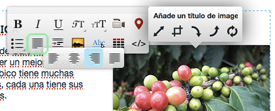
Centrar la imagen es distinto porque el estándar HTML no lo permite: también debe seleccionar algo de texto antes y después de la imagen antes de aplicar la herramienta "centrar".
¿Cómo ajusto el tamaño de mis imágenes?
Después de arrastrar la imagen al área de texto, puede manipularla (ajustar tamaño, cortar, rotar o restaurar al original): haga click en ella para abrir la caja de herramientas de imagen (al lado de la caja de herramientas de texto), luego elija la herramienta "ajustar tamaño" para empezar a modificar el tamaño de su imagen halando de las esquinas. Haga click en "aplicar" para guardar el tamaño nuevo o elija el ícono flecha para cancelar el ajuste.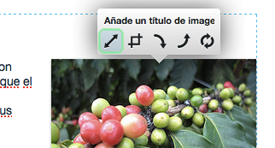
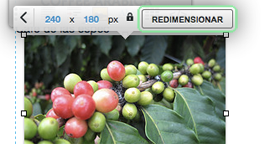
NB! Esta herramienta trabaja con la imagen original y cambia el tamaño físico y la dimensión del archivo para que sea más óptimo para descargar para sus visitantes. Esto significa que si el mismo archivo aparece en otra parte de su sitio web, que también cambiará.
¿Cómo recorto imágenes?
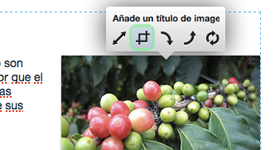
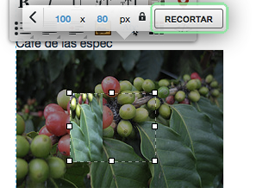
Después de ajustar el tamaño o recortar imágenes, el tamaño de la misma imagen se ve alterado en otras páginas.
La herramienta de imagen (ajustar el tamaño, recortar y rotar) trabaja con la imagen original cambiando el tamaño o las dimensiones físicas del archivo para convertirla en un archivo optimizado para descargas por parte de sus visitantes. Si la misma imagen aparece en otra parte de su sitio (en otra área de texto, en una galería, etc) también ahí se verá afectada. Si quiere usar la misma imagen en diferentes tamaños dentro de su sitio, debe subir más de una copia de la imagen.
Si ha ajustado el tamaño de su imagen accidentalmente, siempre puede volver al original haciendo click en el área de texto y seleccionando "restaurar imagen al original" dentro de la caja de herramientas de imagen.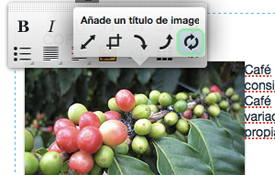
Algunas de las imágenes que subí a mi sitio se ven bien en Firefox pero desaparecen en Internet Explorer (aparece una cruz roja en su lugar).
El problema es que Internet Explorer (IE) sólo trabaja con el modelo de color RGB. Las imágenes que IE no despliega están en CMYK probablemente. La solución es convertir estas imágenes a RGB. Esto lo puede hacer desde Photoshop o usando cualquier otro sowftware de edición de imagen. Seleccione "imagen" → "modo" → "color RGB". No olvide guardar la imagen y subirla nuevamente a su cuenta Edicy.
¿Qué formatos de imagen puedo usar para mi sitio?
Lo más seguro es usar formatos de imagen JPG, PNG y GIF porque trabajan en los navegadores más comunes. Evite usar formatos como BMP o TIFF, porque imágenes idénticas de la misma calidad terminan siendo archivos más grandes que si estuvieran en JPG, PNG o GIF.
¿Cómo añado imágenes a mi galería?
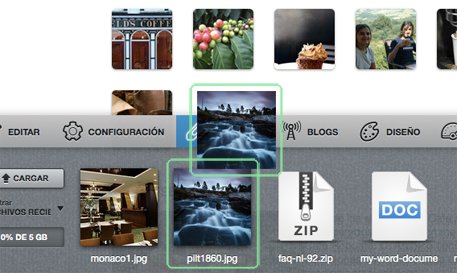
Después de crear un área de galería (ver cómo se puede hacer eso), haga click en ella (donde ve el texto "esta galería está vacía"), Edicy abrirá entonces su sección de archivos. Desde ahí puede arrastrar y soltar imágenes en su galería.
¿Cómo elimino imágenes de mi galería?
Pase su ratón sobre la imagen que quiere eliminar y verá aparecer el ícono de la papelera. Haga click en el ícono y confirme su decisión.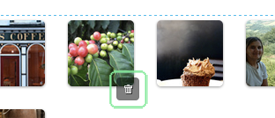
¿Puedo añadir el mismo conjunto de una galería a diferentes páginas?
No es posible copiar y pegar una galería existente en otro lugar, pero puede usar la opción de filtros de archivos para que sea más fácil crear una nueva galería con el mismo contenido. Abra la barra de "archivos" en la parte inferior de la página y verá desplegar los filtros bajo el botón "agregar". Escoja el nombre de su galería existente como un filtro y hale todas las imágenes a la nueva galería.
Tengo muchos archivos en mi sección de archivos. ¿existe una manera de navegarlos?
Aun no tenemos una función para organizar y buscar, pero existe la opción de filtrar sus archivos por fecha de carga y colecciones de media (cada galería es una colección de media diferente). Abra la barra de "archivos" en la parte inferior de la página y verá aparecer el menú de filtros bajo el botón "agregar". Escoja el filtro que desea.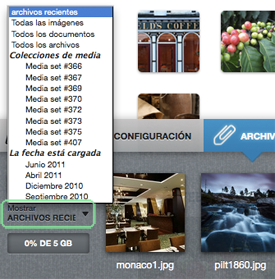
Agregué contenido a mi sitio y ahora aparece en todas las páginas.
Esto significa que ha añadido el contenido a uno de los dos elementos que atraviesan el sitio: nombre de sitio o pie de página de sitio. Edicy muestra el nombre y el pie de página de su sitio en todas las páginas para que no tenga que escribir el nombre de su compañía y sus datos una y otra vez. Para prevenir que su información aparezca en todas las páginas sólo tiene que copiarla y pegarla en una de las áreas de texto normales. Vea cómo crear una nueva área de texto aquí.
¿Cómo añado widgets externos que usan JavaScript (Google AdSense, Twitter, etc…) a mi sitio?
La manera más segura es personalizar su diseño y añadir el código del widget directamente en la apariencia de su diseño. Esto previene el problema de que el código generado por el guión del widget sea guardado en un área de texto visible. Algunos widgets que usan JavaScript no causan este problema y se pueden añadir en un área de texto con el ícono "insertar video/incrustar código" en la caja de herramientas del editor de texto. Esperamos lograr que esto funcione con todos los widgets muy pronto.