

Dirección
Obtenga ayuda o comparta tips en nuestros foros de soporte o contáctenos vía e-mail: support@edicy.com
Dirección
- ¿Cómo cambio la dirección de mi sitio?
- He agregado mi dirección personal pero la dirección predeterminada edicypages.com todavía aparece.
- Mi dirección personalizada abre mi sitio Edicy cuando la escribo sin "www", pero no abre si incluyo "www". ¿Cuál es el problema?
- Redireccionando su dirección de red hacia Edicy.
¿Cómo cambio la dirección de mi sitio?
Vaya a "configuración" → "direcciones". Haga click en las opciones para agregar, editar o eliminar una dirección.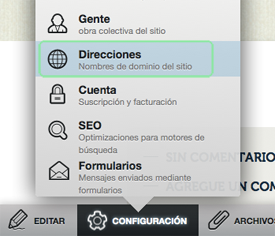

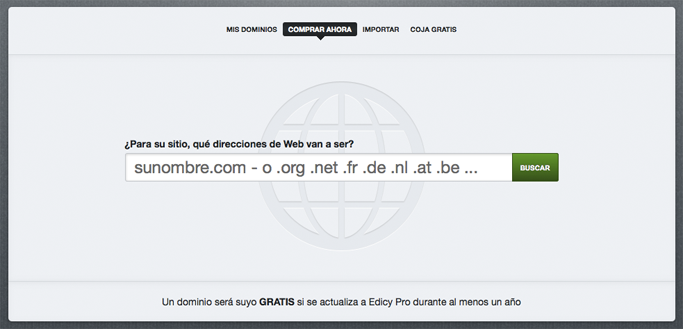
Cuando agregue una dirección puede escoger una de tres opciones:
- "buscar nuevo dominio" - adquirir una nueva dirección en Edicy, como micompañía.com, micompañía.net, etc. (Esto requiere una cuenta Edicy Standard o Edicy Plus).
- "importar existente" - i.e. una dirección externa que usted ya posea (también requiere una cuenta Edicy Standard o Edicy Plus).
- "crear una dirección gratis" - elija esta opción si quiere agregar una dirección gratuita tipo "minombre.edicypages.com".
He agregado mi dirección personal pero la dirección predeterminada edicypages.com todavía aparece.
Su dirección predeterminada edicypages.com seguirá existiendo a la vez que su dirección personal (sea esta una dirección personal edicypages.com o un dominio ligado a su cuenta Standard / Plus ). Puede ver su sitio en la nueva dirección al escribirla en la barra de direcciones de su navegador.
Mi dirección personalizada abre mi sitio Edicy cuando la escribo sin "www", pero no abre si incluyo "www". ¿Cuál es el problema?
Esto quiere decir que su domino principal (e.g. micompañía.com) está redireccionada correctamente pero el subdominio no (www.micompañía.com). Para corregir esto debe hacer un cambio más en sus servidores de nombre de dominio.
Si ya existe el récord "www" en su servidor, entonces debe verificar que sea del tipo CNAME y que el valor sea su nombre de dominio (e.g, micompañía.com). SI no lo es, debe corregir esto (si el tipo de récord de "www" es récord-A, elimínelo y agréguelo de nuevo como récord CNAME.
Si el récord "www" no existe en su servidor, entonces debe agregar un nuevo récord de subdominio con el nombre "www", el tipo de récord como CNAME y el valor como su nombre de dominio (e.g. micompañía.com).
Redireccionando su dirección de red hacia Edicy.
Una vez se haya registrado en Edicy Standard / Edicy Plus, podrá redireccionar hacia Edicy su dirección personal de red (e.g, micompañía.com, micompañía.co.uk). Este proceso puede variar dependiendo del proveedor al cuál le compró su dirección. Abajo encontrará instrucciones generales para redireccionar su dirección e instrucciones específicas para los proveedores de direcciones más grandes. Debe verificar que haya escrito su dirección en la sección de direcciones de su sitio Edicy antes de redireccionar. Si tiene problemas contáctese con support@edicy.com.
NOTA: Esta guía asume que su servidor de nombre de dominio (DNS) permanece en el servidor del proveedor al cuál usted le compró su dirección. Si quiere mudar su servidor de nombre hacia Edicy, por favor contáctenos en support@edicy.com.
Instrucciones básicas
GoDaddy y WildWestDomains
- Primero, ingrese a su cuenta GoDaddy o WildWestDomains.
- En el menú principal, haga click en "dominios" y luego en "mis nombres de dominio".
- Haga click en la dirección de red que está configurando.
- Haga click en el enlace "Control total sobre DNS Control y MX récords".
- Cambie o cree los siguientes récords:
- Para el primer récord-A (host), ajuste el valor "@" para que apunte la dirección IP como "85.222.234.11"
- Cambie el récord CNAME (Alias) con un valor host "www" para que apunte a "clients.edicy.net". Si este récord no existe, cree uno nuevo.
- Para el primer récord-A (host), ajuste el valor "@" para que apunte la dirección IP como "85.222.234.11"
NOTA: Los cambios pueden demorarse hasta 48 horas en ser visibles. Pero con suerte, sólo serán un par de horas.
Enom
- Ingrese a su cuenta Enom.
- Haga click en la dirección de red que está cambiando.
- Seleccione el enlace "DNS dinámico".
- Escriba la siguiente información:
- Nombre de host: "@"
- Dirección: "85.222.234.11"
- Tipo de récord: "A (dirección)"
- Haga click en "guardar ajustes" para que los cambios surtan efecto.
NOTA: Los cambios pueden demorarse hasta 48 horas en ser visibles. Pero con suerte, sólo serán un par de horas.
Register.com
- Ingrese a su cuenta Register.com.
- Haga click en "administrar cuenta".
- Haga click en la dirección de red que quiere dirigir hacia Edicy.
- En la siguiente página desplácese a la parte inferior. Bajo "ajustes técnicos avanzados", haga click en "editar récords de dirección IP". Después, edite el récord-A. Deberá ajustar el récord A para "*" y "@" ("@" puede estar en blanco). Ajuste los dos campos a "85.222.234.11".
- Haga click en "continuar"
- Deberá confirmar los cambios que deben verse así:
- "*" hacia 85.222.234.11
- "@" hacia 85.222.234.11
- "*" hacia 85.222.234.11
- Haga click en continuar para confirmar.
NOTA: Los cambios pueden demorarse hasta 48 horas en ser visibles. Pero con suerte, sólo serán un par de horas.