

Endereços
Receba ajuda rápida ou compartilhe suas dicas no nosso fórum de apoio, ou entre em contato conosco por e-mail: support@edicy.com
Endereços
- Como modifico o endereço do meu site?
- Eu adicionei meu endereço pessoal, mas o endereço padrão edicypages.com ainda está aparecendo.
- Meu endereço personalizado abre o meu site do Edicy sem o “www”, mas com o “www” ele não abre. O que há de errado?
- Redirecionando o seu endereço para o Edicy.
Como modifico o endereço do meu site?
Vá até “Configurações” → “Endereços”. Clique em uma das opções: adicionar, editar ou apagar um endereço.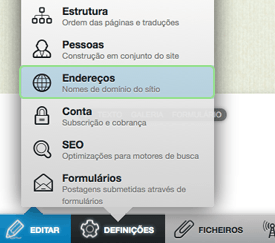

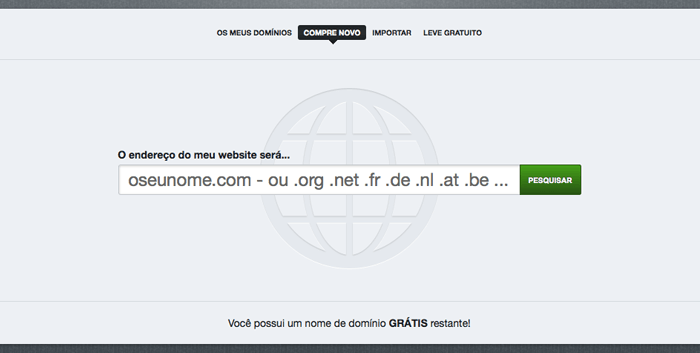
Quando você adicionar um endereço novo, poderá escolher dentre três opções:
- “Busque um domínio novo” – compre do Edicy um novo endereço pessoal como minhaempresa.com ou minhaempresa.net, etc... (É necessário ter uma conta Edicy Pro)
- “Importe um domínio já existente” – Por exemplo, um endereço externo que você já possua (também exige uma conta Edicy Pro)
- “Crie um endereço gratuito” – faça essa escolha se desejar ter um endereço como o “meunome.edicypages.com” gratuito.
Eu adicionei meu endereço pessoal, mas o endereço padrão edicypages.com ainda está aparecendo.
O seu endereço padrão edicypages.com vai continuar existindo ao lado do seu endereço pessoal (seja ele um endereço edicypages.com ou um domínio ligado à sua conta Edicy Pro). Você poderá ver o seu site no endereço novo quando colocar seu endereço na barra de endereços do seu navegador.
Meu endereço personalizado abre o meu site do Edicy sem o “www”, mas com o “www” ele não abre. O que há de errado?
Isso significa que o seu domínio (ex: minhaempresa.com.br) está redirecionado corretamente, mas o subdomínio (www.minhaempresa.com.br) não está. Para corrigir este problema você deve fazer mais uma mudança nos servidores do seu domínio.
Se o registro “www” existir no seu servidor, verifique que o seu tipo é CNAME e que o valor é o seu domínio (ex: minhaempresa.com.br). Se não for, corrija-os (se o tipo de registro do “www” for A, apague-o e novamente adicione-o como CNAME).
Se o registro “www” não existir no seu servidor você precisará adicionar um novo registro de sub-domínio com o nome “www”, tipo CNAME, e com o nome do seu site como o valor (ex: minhaempresa.com.br).
Redirecionando o seu endereço para o Edicy
Uma vez registrado no Edicy Pro você pode redirecionar o seu endereço pessoal (ex: minhaempresa.com, minhaempresa.com.br) para o Edicy. Este processo pode ser um pouco diferente dependendo do provedor de onde você comprou o endereço. Abaixo estão instruções gerais de como redirecionar seu endereço bem como instruções de alguns dos maiores provedores de endereços. Verifique também se você entrou o endereço na seção de endereços do seu site do Edicy antes de redirecionar. Se estiver tendo dificuldades, por favor fique à vontade para entrar em contato conosco pelo support@edicy.com.
Este guia parte do princípio que o seu sistema de nomes de domínios (DNS) permanece no servidor do provedor pelo qual você adquiriu o seu endereço. Se você deseja mudar o seu servidor para o Edicy, por favor entre em contato conosco pelo support@edicy.com.
Instruções básicas
- Faça o login na seção administrativa do site onde você adquiriu o seu endereço.
- Encontre a opção para “Encaminhamento de IP” ou “Modificar um Registro-A” (normalmente encontrado abaixo de “Gerenciamento Avançado de DNS”).
- Selecione esta opção e coloque o endereço de IP do Edicy: 85.222.234.11.
- Faça o login no seu site do Edicy.
- Verifique se você adicionou o seu endereço corretamente no Edicy dentro de “Site” → “Endereços”, onde você pode clicar nas opções para “Adicionar” ou “Editar” o seu domínio.
Observação: Pode demorar até 48 horas para que essas mudanças tenham efeito – mas se você tiver sorte, pode levar apenas algumas horas.
GoDaddy e WildWestDomains
- Primeiro faça o login na sua conta do GoDaddy ou do WildWestDomains account.
- No menu principal clique em “Domínios” e depois em “Meus Domínios”.
- Clique no endereço que você está configurando.
- Clique no link “Controle Total de DNS e MX Records”.
- Modifique ou crie os seguintes registros:
- Para o primeiro Registro-A (Hospedeiro), selecione que o valor do hospedeiro “@” “aponte para” o endereço de IP “85.222.234.11”.
- Mude o registro do CNAME (Aliases) com o valor “www” para apontar para "clients.edicy.net". Se este registro não existir, crie um novo.
- Para o primeiro Registro-A (Hospedeiro), selecione que o valor do hospedeiro “@” “aponte para” o endereço de IP “85.222.234.11”.
Observação: Pode demorar até 48 horas para que essas mudanças tenham efeito – mas se você tiver sorte, pode levar apenas algumas horas.
Enom
- Faça o login na sua conta do Enom.
- Clique no nome do endereço que você está modificando.
- Selecione o link “DNS dinâmico”.
- Preencha com as seguintes informações:
- Hospedeiro: "@"
- Endereço: "85.222.234.11"
- Tipo de registro: "A (Address)"
- Clique em “Salvar Configurações” para que as mudanças tenham efeito.
Pode demorar até 48 horas para que essas mudanças tenham efeito – mas se você tiver sorte, pode levar apenas algumas horas.
Register.com
- Faça o login na sua conta do Register.com.
- Clique em “Gerencie a Sua Conta”.
- Clique no endereço que você quer apontar pata o Edicy.
- Na página seguinte, desça até o final. Em “Configurações Técnicas Avançadas”, clique em “Edite os Registros de Endereços de IP”.
- Depois, edite o registro A. Ajuste o registro A para “*” e “@” (o “@” pode estar em branco). Ajuste os dois campos para "85.222.234.11".
- Clique em “Continuar”.
- Confirme que suas alterações estejam assim:
- * * vai para 85.222.234.11
- @ vai para 85.222.234.11
- * * vai para 85.222.234.11
- Clique novamente em “Continuar” para confirmar.
Observação: Pode demorar até 48 horas para que essas mudanças tenham efeito – mas se você tiver sorte, pode levar apenas algumas horas.