
Paginas's
Krijg snel hulp of deel tips op ons support forum, of neem contact op met ons per email: support@edicy.com
Pagina's
- Hoe reorganiseer ik mijn pagina’s?
- Hoe voeg ik nieuwe pagina’s aan mijn site toe?
- Hoe voeg ik een subpagina toe?
- Hoe verwijder ik een pagina van mijn site?
- Hoe verander ik de naam van mijn pagina?
- Hoe verander ik het layout type van mijn pagina?
- Hoe laat ik een pagina verschijnen/verdwijnen in het menu?
Hoe reorganiseer ik mijn pagina’s?
U kunt up pagina’s reorganiseren in het tabblad “Instellingen” - “Structuur”, hier kunt u pagina’s toevoegen, verwijderen, verplaatsen of bewerken.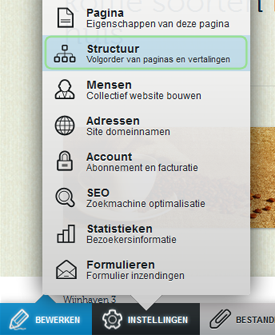
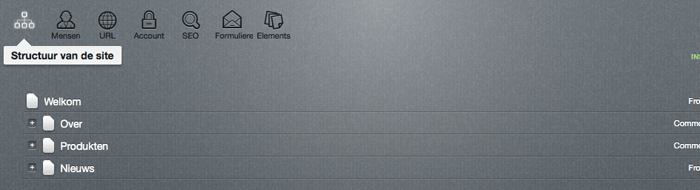
Hoe voeg ik nieuwe pagina’s aan mijn site toe?
U kunt op twee manieren een nieuwe site toevoegen, de makkelijkste manier is om op het "+toevoegen" icoon te drukken op uw site naast bestaande pagina’s. 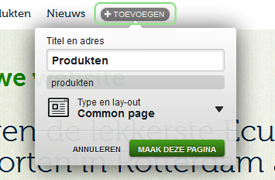
Anders kunt u via “instellingen” - “Structuur” en klik op het “+toevoegen” icoon aan de rechterzijde van de hoofdpagina.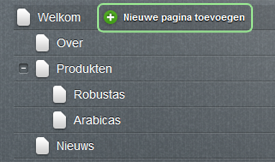
Hoe voeg ik een subpagina toe?
U kunt direct nieuwe pagina’s toevoegen door op het groene “+ toevoegen” icoon te klikken naast de hoofdpagina. 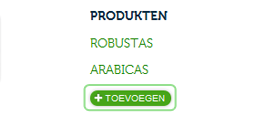
Anders kunt u via “instellingen” - “Site structuur” en klik op het “+ nieuwe pagina toevoegen” icoon aan de rechterzijde van de hoofdpagina. 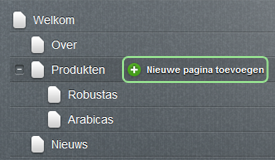
Hoe verwijder ik een pagina van mijn site?
Ga naar het icoon voor pagina bewerking aan de rechteronderzijde op het moment dat u de pagina’s aan kan passen. Om een pagina te verwijderen moet u naar beneden navigeren, klik op het prullenbak icoon aan de rechterzijde van de paginanaam. 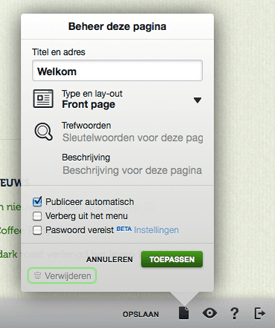
Anders kunt u via “instellingen” - “Structuur” - “Pagina” navigeren, u moet dan op “Toolbar” klikken, dit verwijdert de huidige pagina.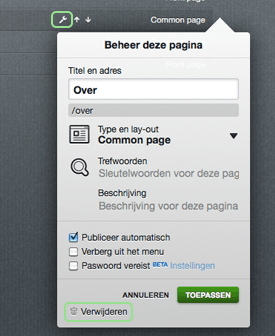
NB! U kunt geen pagina’s verwijderen die subpagina’s heeft.
Hoe verander ik de naam van mijn pagina?
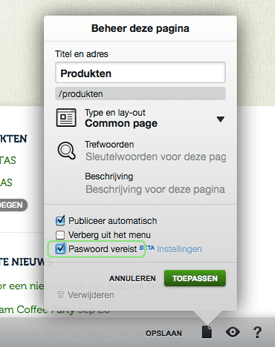
Ga naar “Bewerk pagina” - “Pagina” aan de onderzijde van de pagina waarvan u de naam wilt verwijderen. Hier krijgt u een popup waarin u de naam, het adres, de layout en de belangrijke woorden van de pagina kunt veranderen.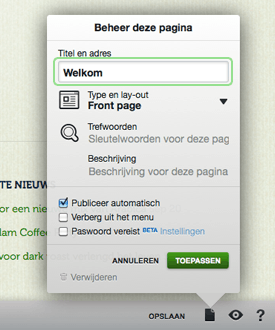
Hoe verander ik het layout type van mijn pagina?
Ga naar “Bewerk Pagina” - “Pagina” aan de onderzijde van de pagina die u wilt aanpassen. Vind in het pop-up scherm “Type en Layout” en kies een nieuwe layout uit het menu. 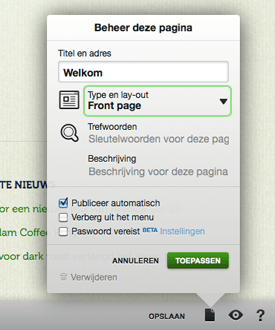
Hoe laat ik een pagina verschijnen/verdwijnen in het menu?
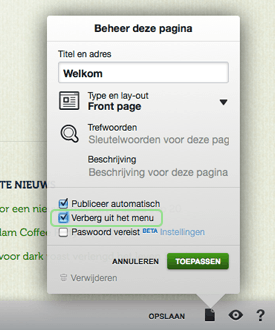
Om een pagina in het menu te laten verschijnen of verdwijnen, ga naar “Instellingen” > “Pagina”. Als het vakje naast “Verberg in menu” is aangevinkt zal deze niet verschijnen in het menu. Als het vakje aangekruist is zal de pagina verdwijnen, als dit niet zo is zal hij verschijnen. Als u een pagina verbergt, dan kunt u er nog staads naar door linken vanaf een andere pagina en kunt u hem nog steeds zien wanneer u uw site aan het bewerken bent.